Toon Boomソフトウェアの使用時に最適なパフォーマンスと安定性を確保するには、システムが適切なグラフィックスカードを利用していることが不可欠です。デフォルトでは、Windowsは省電力よりもパフォーマンスを優先せず、専用高性能GPUではなく統合グラフィックスチップにソフトウェアを割り当てる場合があります。これにより、表示の問題、遅延、またはレンダリングエラーが発生する可能性があります。
この記事では、Toon Boom製品において専用グラフィックスカードを優先させるようコンピューターに強制する手順を説明します。設定を変更する前に、お使いのグラフィックスカード用の最新ドライバーがインストールされていることを確認してください。GPUドライバーの更新は、ハードウェアメーカーの公式サイトを参照して直接行うことができます。
|
注記: AMDカードの性能は、ハードウェアメーカーによるOpenGLレンダリングとのドライバー互換性に依存します。 |
ステップ1: グラフィックの設定を開く
- タスクバーの検索アイコンまたは検索ボックスをクリックして、Windows 検索を開きます。
- 「グラフィックス設定」を入力し、結果を選択してください。
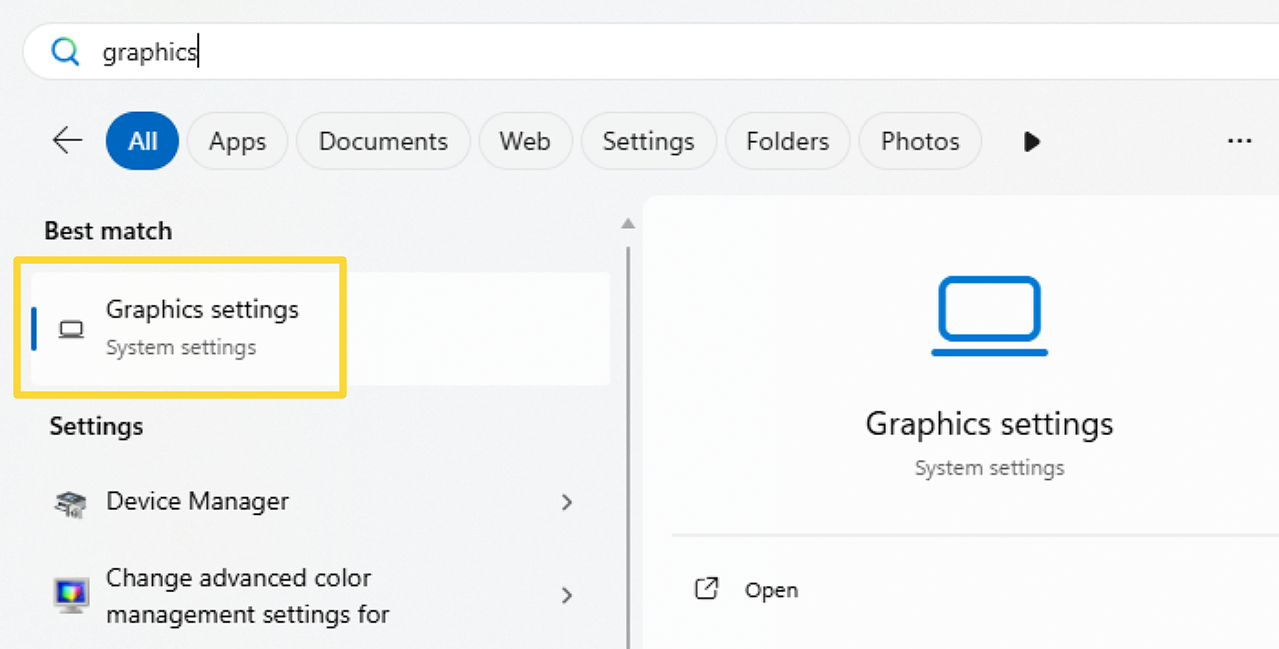
- Windowsの設定のグラフィックメニューが開きます。
ステップ2: ソフトウェアを探す
-
アプリのカスタムオプションセクションで、次のいずれかを実行します:
- 検索リストを使用してソフトウェアを検索してください
- アプリ一覧からToon Boomソフトウェアを探してください。
- 上記のいずれの方法でもソフトウェアが見つからない場合は、デスクトップアプリを追加するボタンを使用して、ソフトウェアのEXEファイルを指定し、リストに追加してください。
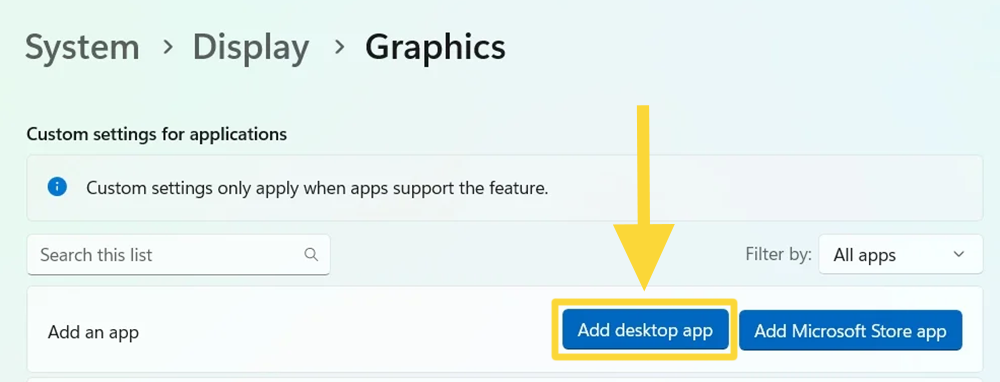
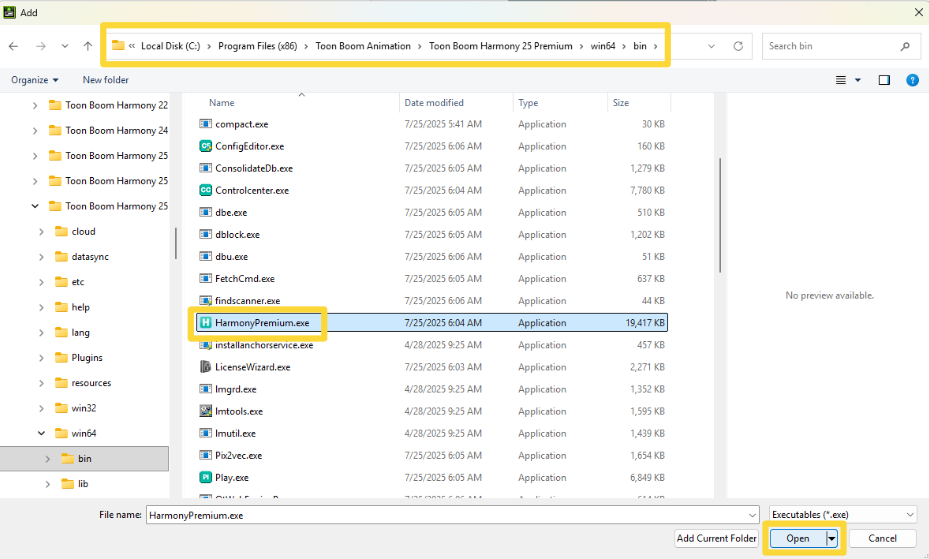
|
注記: デフォルトでは、ソフトウェアはC:\\Program Files (x86)\Toon Boom Animation内の、ソフトウェアと同名のフォルダにインストールされます。EXEファイルはwin64フォルダ > binフォルダ内にあります。 |
ステップ3: アプリドロップダウンで設定を指定する
- ソフトウェアをリストに追加したら、アプリリストのドロップダウン矢印を使用して、GPUのユーザー設定パラメータを高パフォーマンスに変更してください。
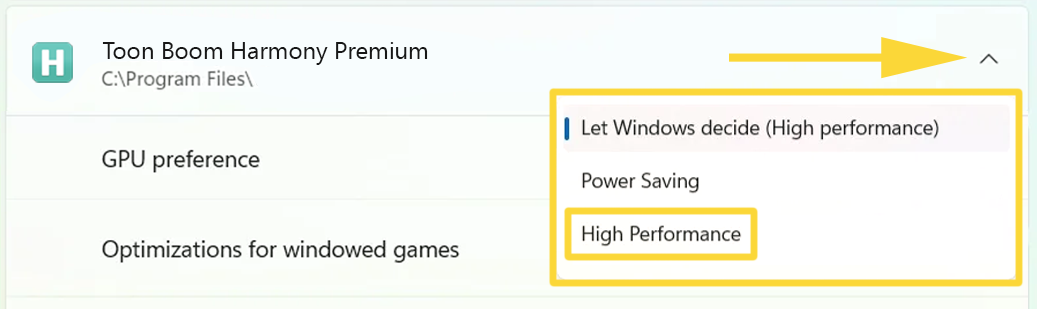
 |
ヘルプセンター
|
ヘルプセンター