Toon Boom 製品コードは、別の方法でマシンから返却することができます。 これは、アクティベートされたプロダクト コードが保存されているマシンがインターネットにアクセスできない場合に便利です。 ライセンスウィザードを使用して、返品リクエストを作成し、Toon Boom ライセンス部門に送信することができます。
ステップ1:Toon Boomアクティベーションウィザードを開く
- Toon Boom ソフトウェアを開くか、次のいずれかの操作を行ってください:
-
Windowsの場合: デスクトップでWindowsキーを押し、「License Wizard」を検索します。 検索結果をクリックすると、Toon Boomアクティベーションウィザードが開きます。
-
macOSの場合: ⌘ + Spaceを押してSpotlight検索を開きます。 License Wizard」を検索して、 検索結果をクリックします。
- 検索結果をクリックすると、Toon Boom アクティベーション ウィザードが表示されます:
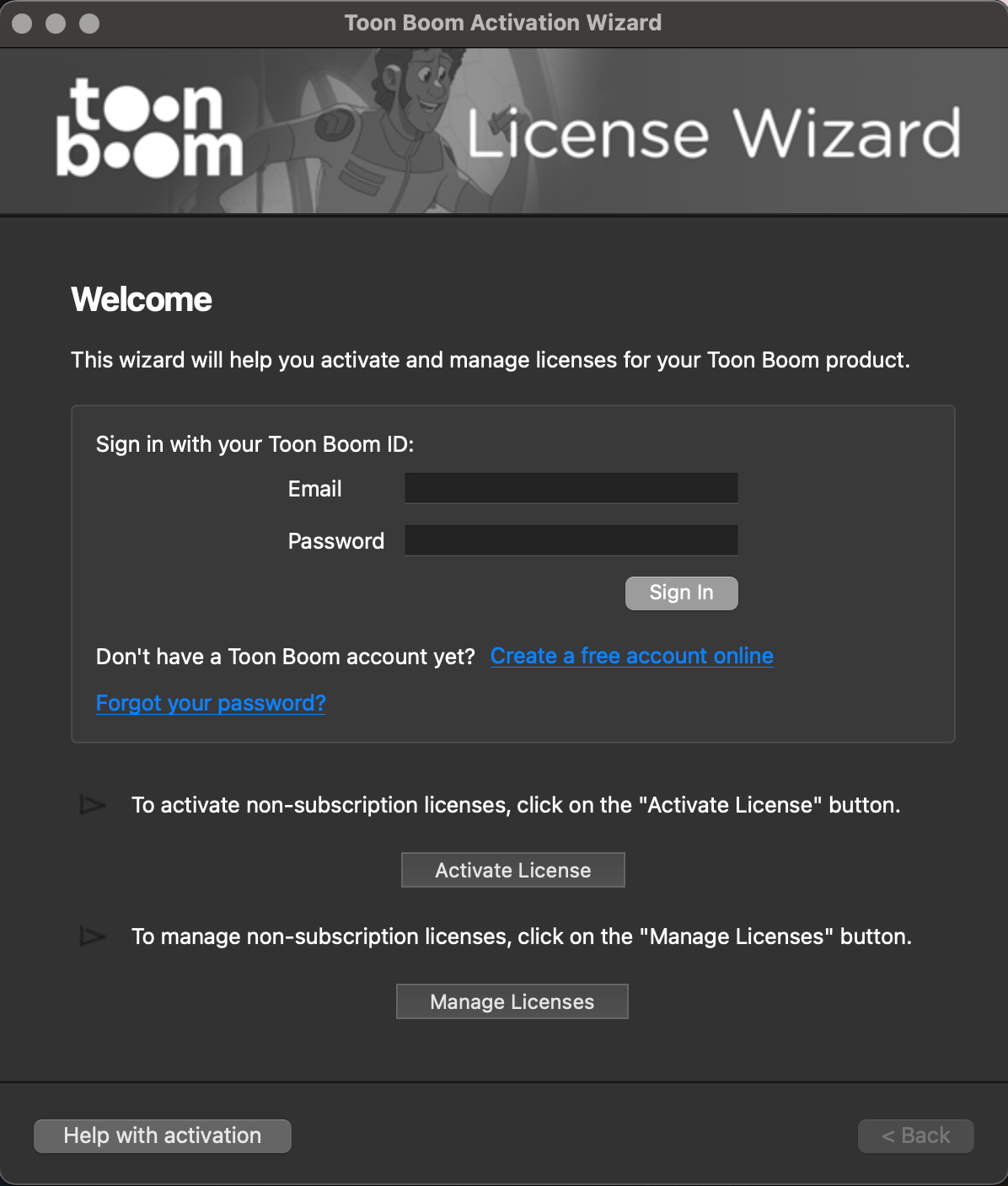 |
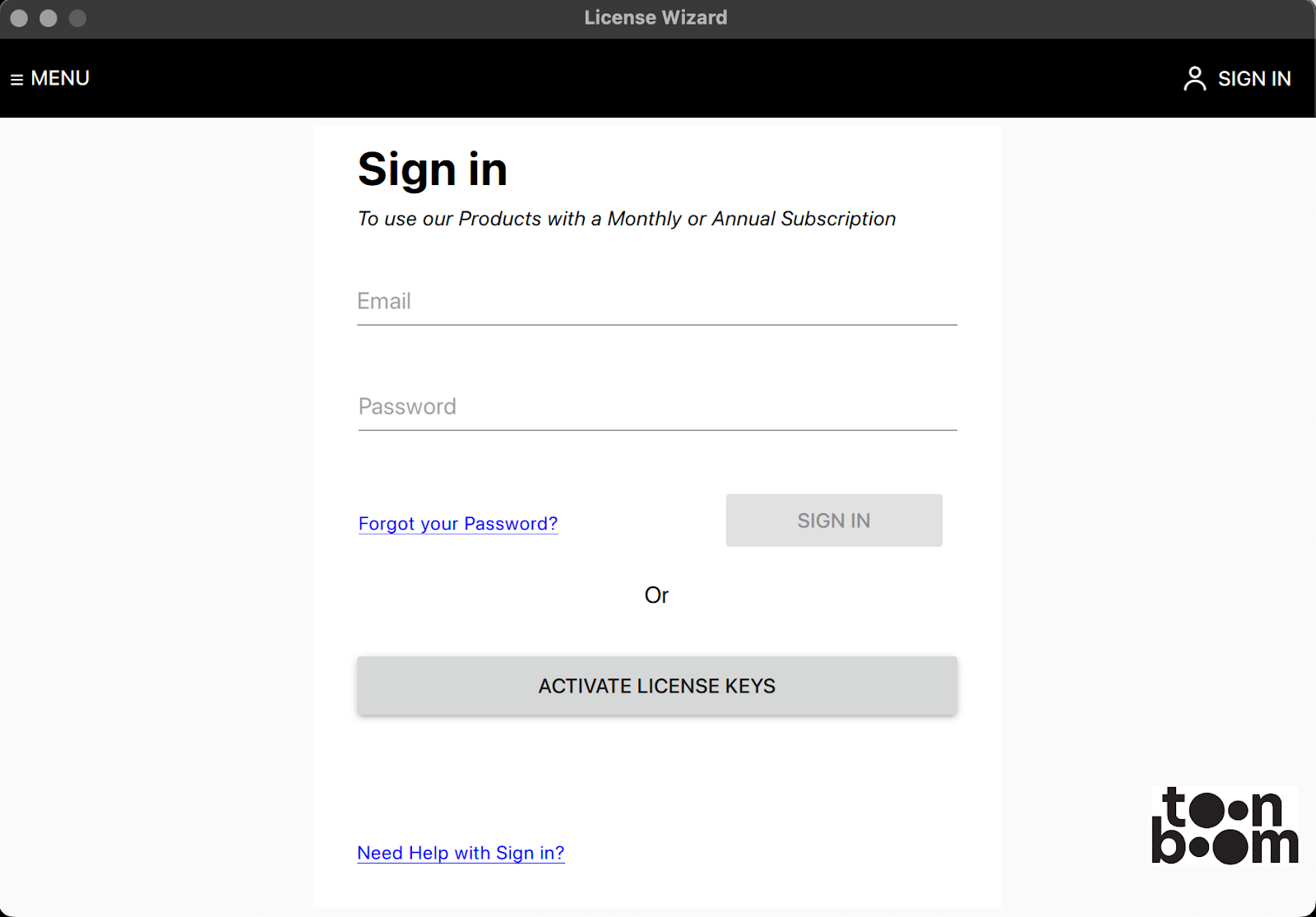 |
| アクティベーション ウィザード |
V2 ライセンスウィザード |
|
ノート: バージョンによって見た目が異なりますが、手順は上に示したものとまったく同じです。 |
ステップ2:返品依頼ファイルの作成
- アクティベーションウィザードのようこそ画面の下にあるManage Licensesボタンをクリックします。
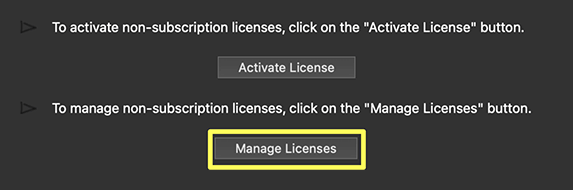
-
Email Returnをクリックします。
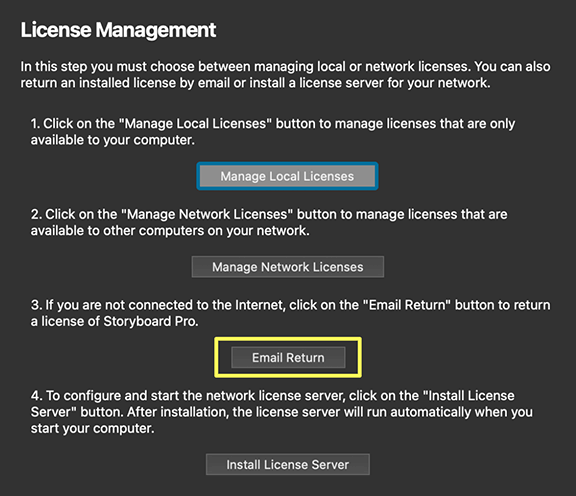
- Email Return画面が表示されます。
- Email Return 画面で Email Return Request をクリックします。
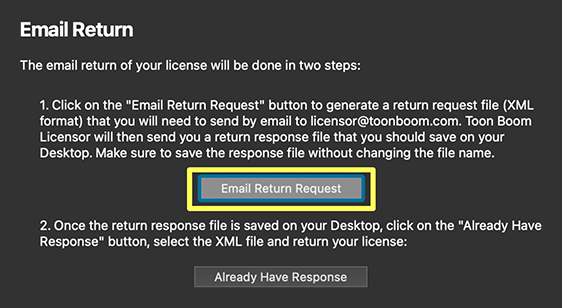
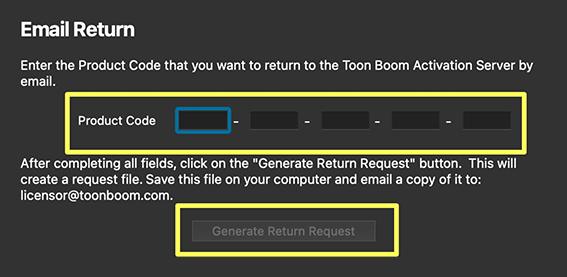
- 製品コードの入力を促す新しい画面が表示されます。 以下の操作を行ってください:
-
Product Codeフィールドに、該当する商品の商品コードを入力します。
-
Generate Return Requestをクリックし、返品依頼を作成します。
- 次の画面で Save Return Request をクリックし、Toon Boom ライセンス部門に送信できるファイルに保存します。
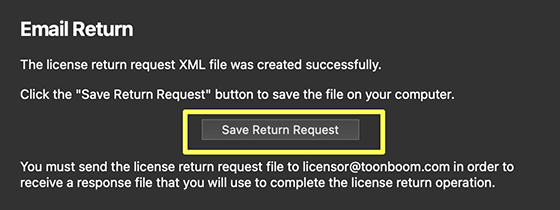
- 保存ダイアログウィンドウが表示されます。 アクティベーションファイルを保存する場所を指定し、Saveをクリックします。
- 選択した場所に申告ファイルが作成されます。
ステップ3:返送リクエストを送信し、応答ファイルをダウンロードします
- 電子メールクライアントで新しい電子メールを作成し、返送依頼を添付ファイルとして追加する。 そして、licensor@toonboom.com宛にメールを送信します。
- 返信メールにはファイルが添付されています。 返品依頼ファイルをダウンロードしてください。
- 返送用ファイルの電子メールの送受信に使用したマシンとは別のマシンに製品がある場合は、リムーバブルストレージデバイスを使用して、製品がインストールされているマシンにファイルを移動します。
|
ノート: 回答は1営業日以内にお送りします。 再送を希望される場合は、お時間をおいてください。 |
Step 4: Use the response file to activate the license
- Toon Boom アクティベーション ウィザードを起動します(ステップ 1 を参照)。
- アクティベーションウィザードは、以前に開始した電子メール返信のフォローアップを要求します。
-
Input Response Fileをクリックします。
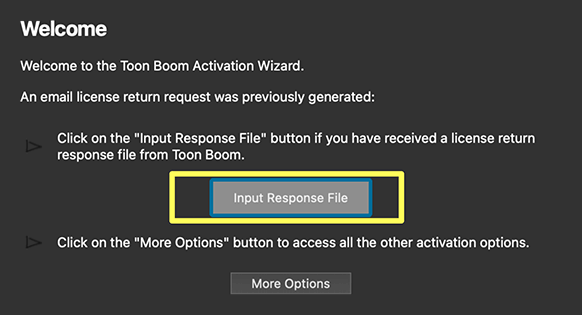
- Complete License Return画面が表示されます。 Select Return Fileをクリックして、返却ファイルを参照します。
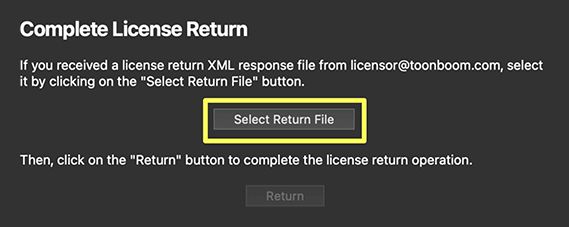
- ファイルのある場所を参照します。 メールで届いたresponseXML.xmlを選択し、Openをクリックします。 これで前のComplete License Return画面に戻ります。
-
Returnをクリックして応答ファイルを処理し、アクティベーションを完了します。
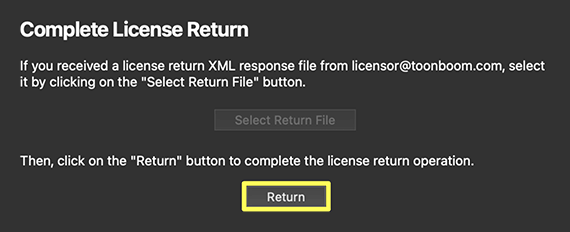
- Toon Boom製品が返却されました。
 |
ヘルプセンター
|
ヘルプセンター