専用サーバーマシンがインターネットに接続できない場合でも、フローティングライセンスに対応するプロダクトコードを別のアクティベーション方法でアクティベートすることができます。 以下の手順に従って、電子メールでライセンスをアクティベートしてください。
なお、ライセンス認証リクエストファイルをToon BoomにEメールで送信するには、インターネットに接続できる環境が必要です。
ステップ1:Toon Boomアクティベーションウィザードを開く
- Toon Boom ソフトウェアを開くか、次のいずれかの操作を行ってください:
-
Windowsの場合: デスクトップでWindowsキーを押し、「License Wizard」を検索します。 検索結果をクリックすると、Toon Boomアクティベーションウィザードが開きます。
-
macOSの場合: ⌘ + Spaceを押してSpotlight検索を開きます。 License Wizard」を検索して、 検索結果をクリックします。
- 検索結果をクリックすると、Toon Boom アクティベーション ウィザードが表示されます:
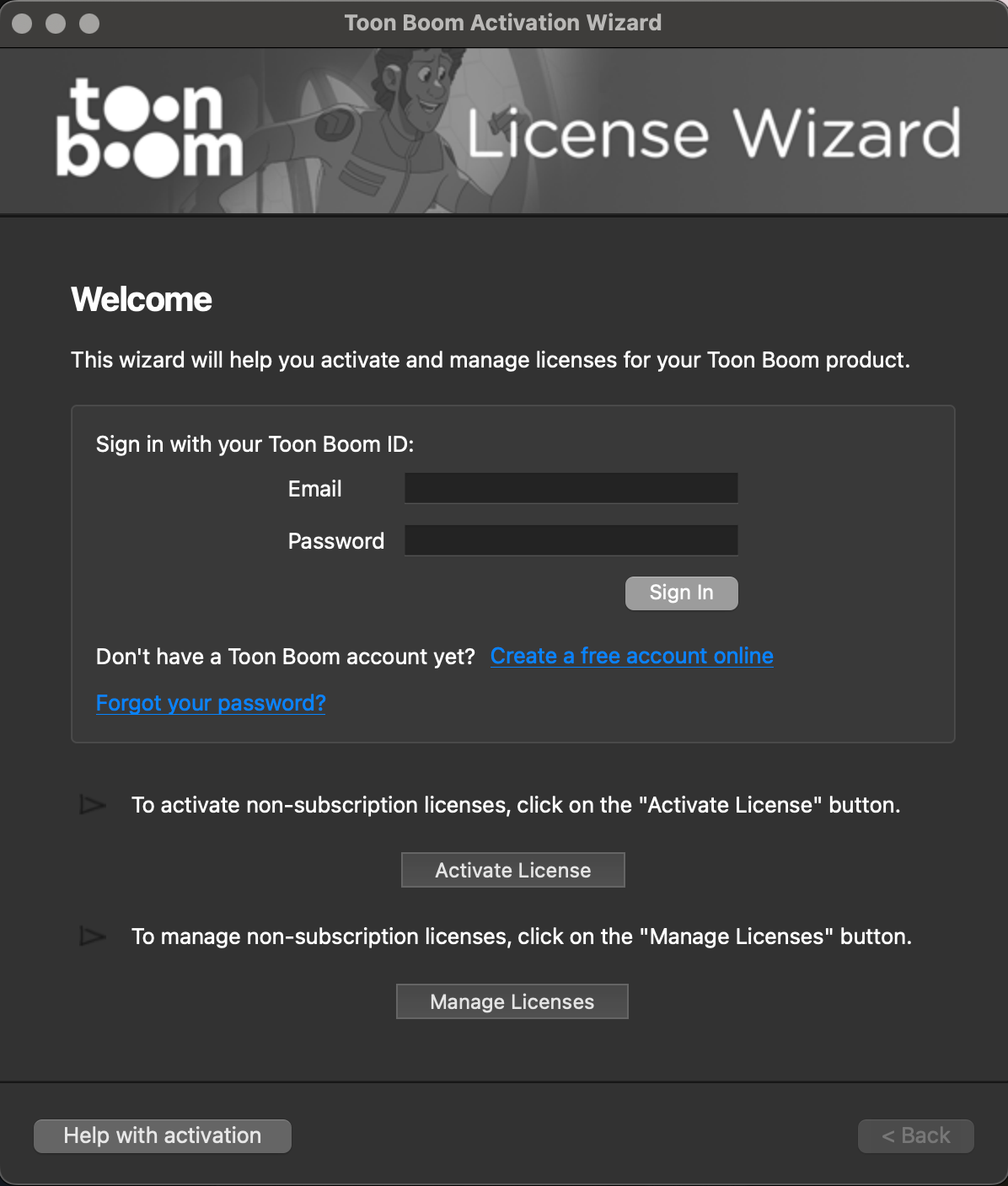 |
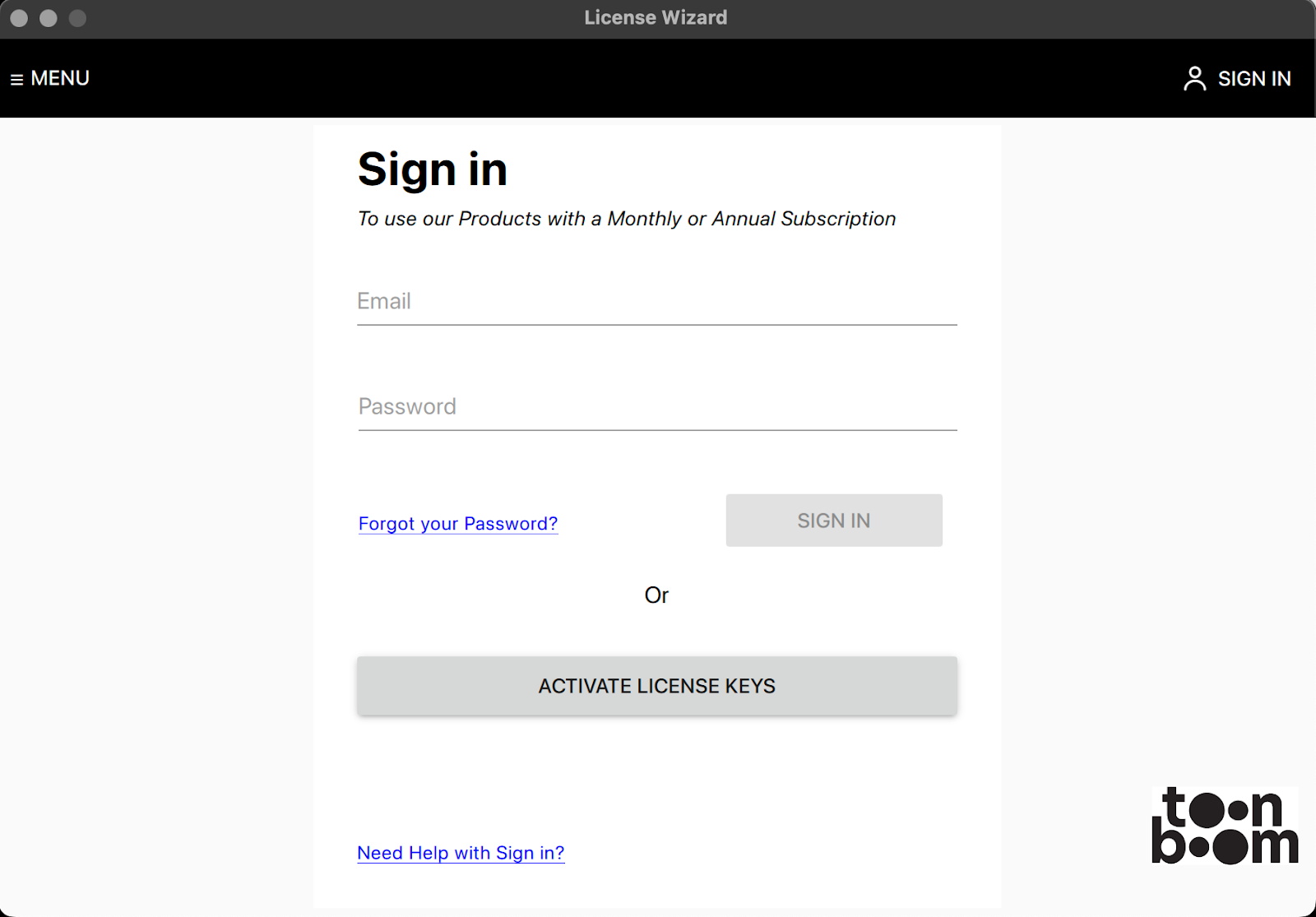 |
| アクティベーション ウィザード |
V2 ライセンスウィザード |
|
ノート: バージョンによって見た目が異なりますが、手順は上に示したものとまったく同じです。 |
ステップ2:アクティベーション要求ファイルを生成します
- アクティベーション・ウィザードのウェルカム画面の下にあるActivate Licensesボタンをクリックします。
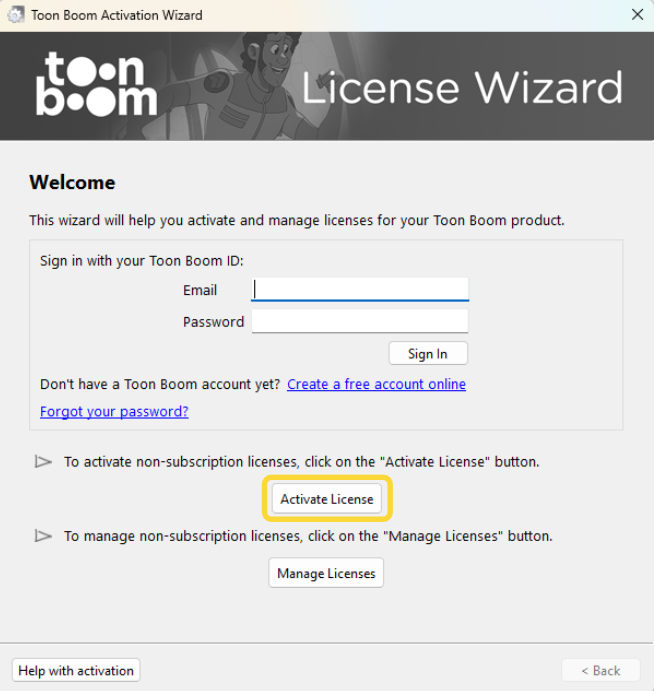
- アクティベーション・オプション画面が開きます。 Alternative Activationボタンをクリックします。
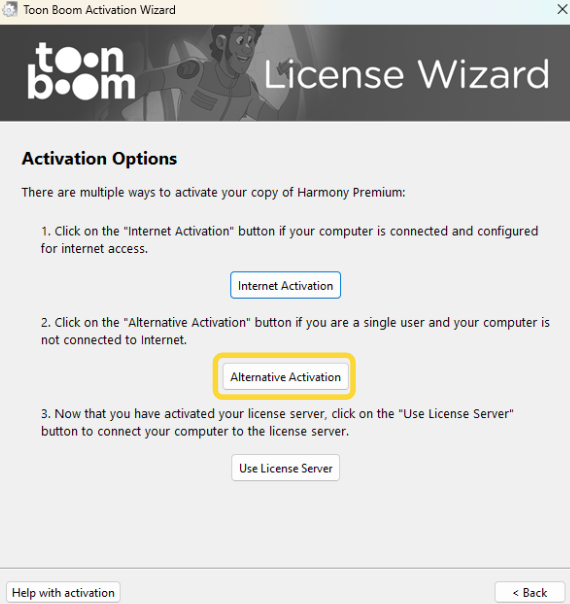
- Eメールアクティベーション画面が開きます。 Email Activationボタンをクリックします。
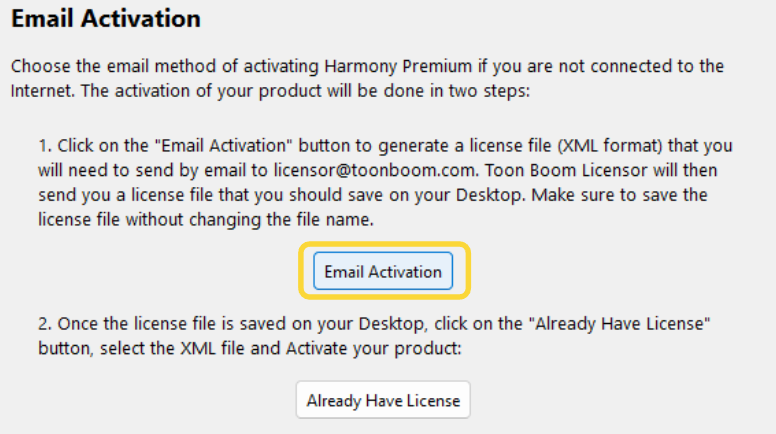
- 電子メールアクティベーションオプション画面が開きます。 Network Licenseをクリックします。
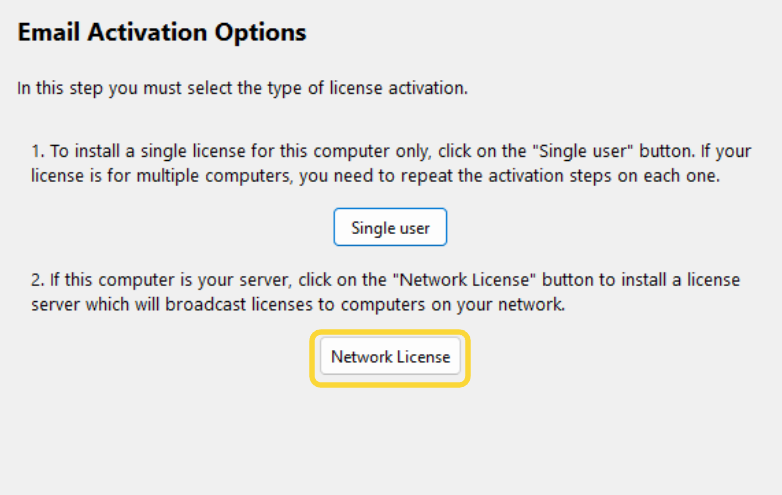
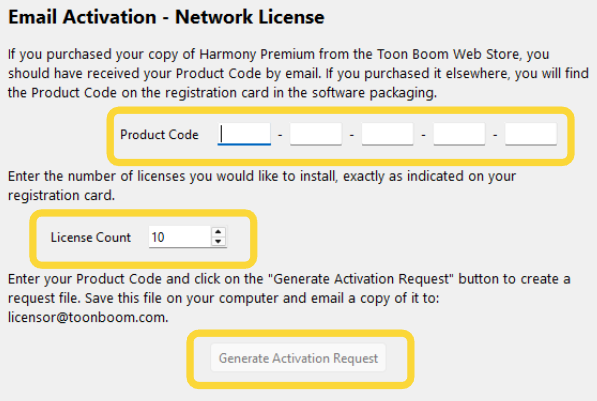
- Email Activation - Network license画面が表示されます。
- 以下を実行します:
-
Product Codeフィールドに、対応する製品の製品コードを入力します。
-
License Countフィールドに、製品コードで購入した正確なシート数を入力します。
-
Generate Activation Requestをクリックして、アクティベーションリクエストを生成します。
- 次の画面で Save Activation Request をクリックして、Toon Boom ライセンス部門に送信できるファイルに保存します。
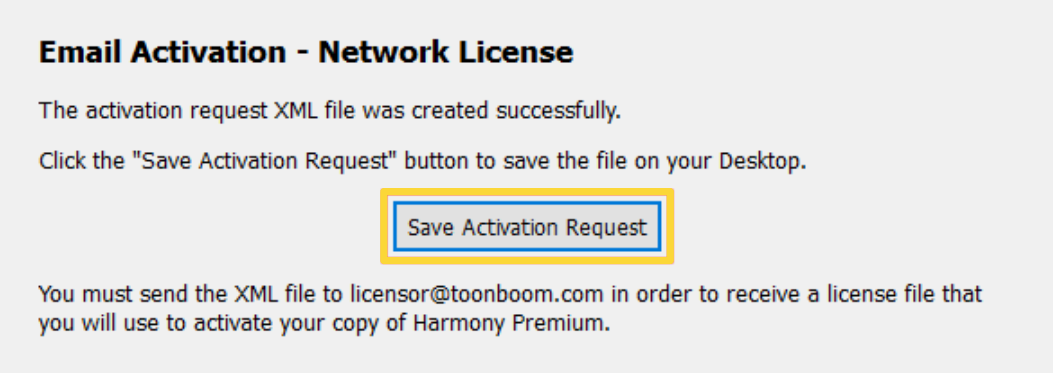
- 保存ダイアログウィンドウが表示されます。 アクティベーションファイルを保存する場所を指定し、Saveをクリックします。
- アクティベーション・ファイルが選択した場所に生成されます。
ステップ3:アクティベーション要求を送信し、応答ファイルをダウンロードします。
- 電子メールクライアントで新しい電子メールを作成し、アクティベーションリクエストを添付ファイルとして追加します。 その後、licensor@toonboom.com宛にメールを送信します。
- 返信メールにはライセンスファイルが添付されています。 ライセンスファイルをダウンロードします。
- 製品がアクティベーションファイルの電子メールの送受信に使用したマシンとは別のマシンにある場合は、リムーバブルストレージデバイスを使用してライセンスファイルを製品を含むマシンに移動します。
|
ノート: 回答は1営業日以内にお送りします。 再送をご希望の場合は、お時間をおいてからお願いいたします。 |
ステップ4:応答ファイルを使用してライセンスをアクティベートします
- Toon Boom アクティベーション ウィザードを起動します(手順 1 を参照)。
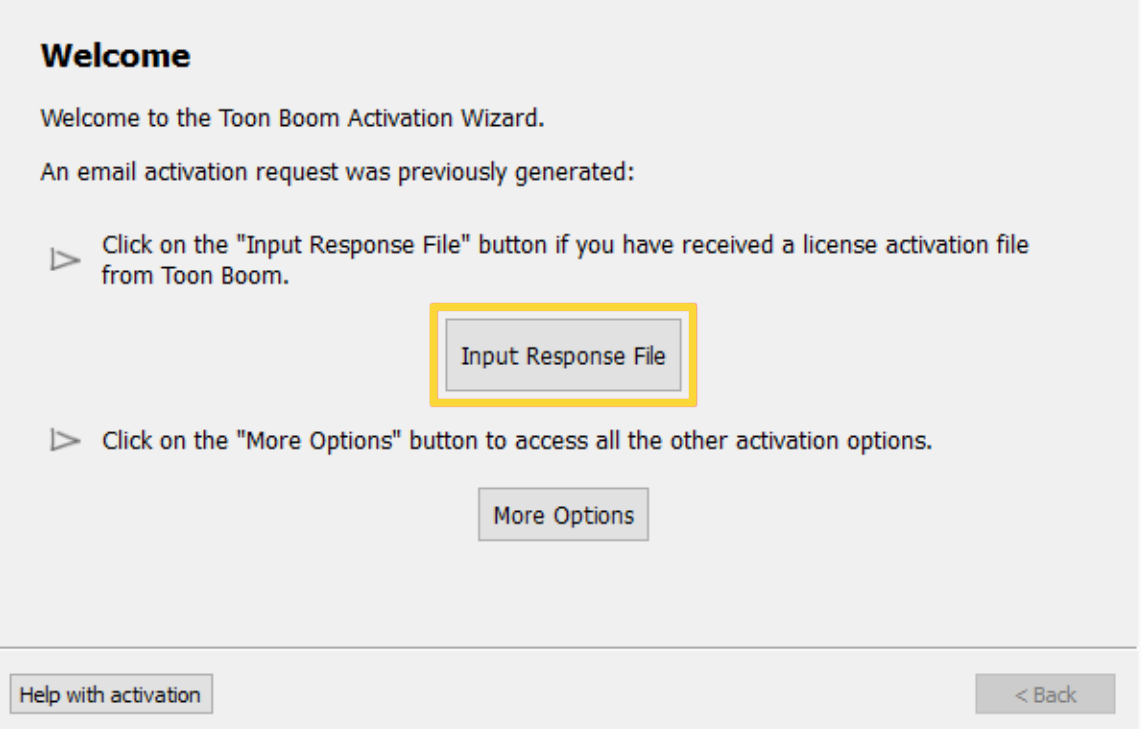
- アクティベーションウィザードは、以前に開始した電子メールによるアクティベーションのフォローアップを要求します。
-
Input Response Fileをクリックします。
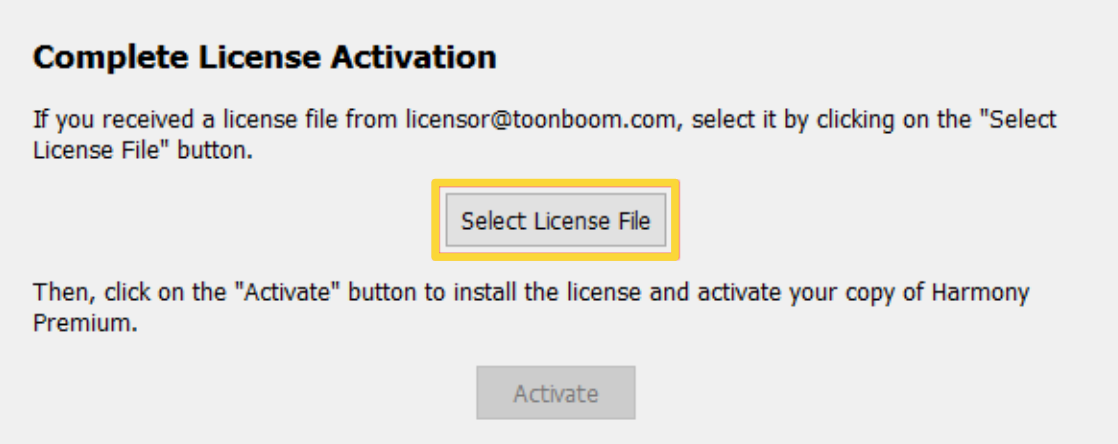
- Complete License Activation画面が表示されます。 Select License Fileをクリックしてライセンスファイルを参照します。
- ライセンスファイルのある場所を参照します。 電子メールで受信したresponseXML.xmlファイルを選択し、Openをクリックします。 前のライセンス認証完了画面に戻ります。
-
Activate をクリックして応答ファイルを処理し、アクティベーションを完了します。
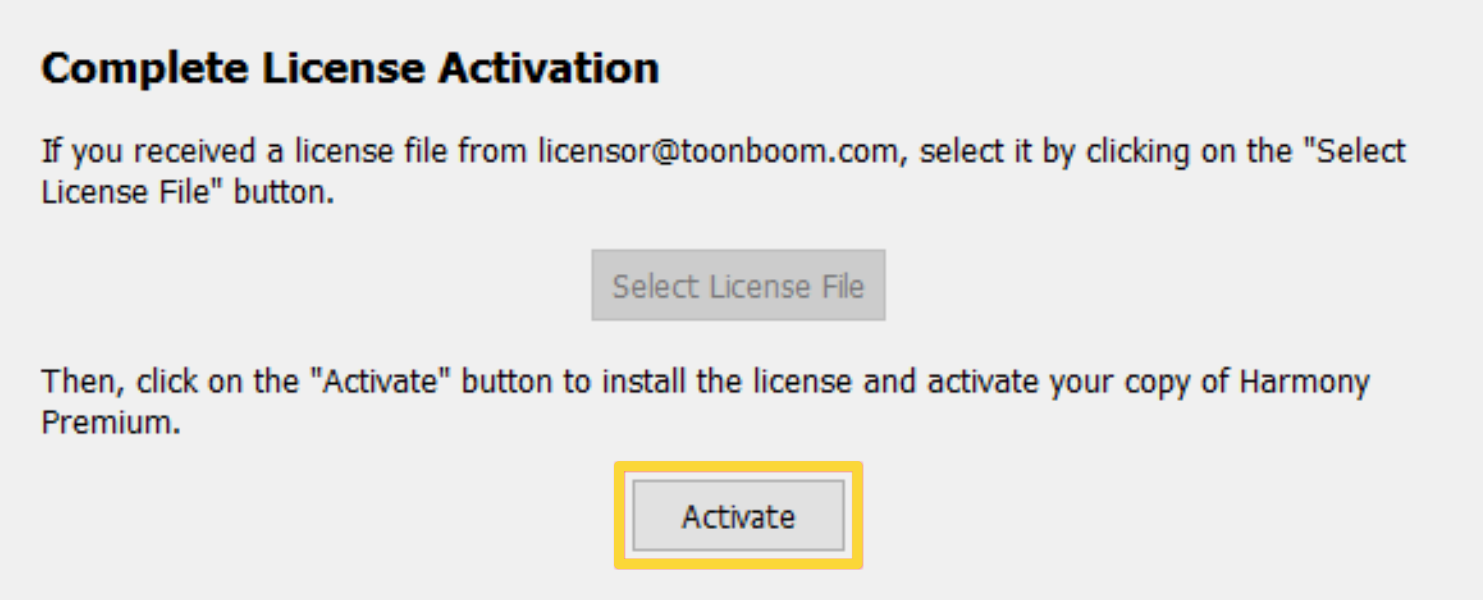
- これで、Toon Boom 製品が本機で有効になりました。
 |
ヘルプセンター
|
ヘルプセンター