Il arrive que le «Onion Skin» peuvent être très chargé et il est alors difficile de différencier ce que l'on voit. Il y a plusieurs choses que l'on peut faire pour changer les visuels de celui-ci.
Option 1 : Modifier l'apparence dans les préférences
- Dans le menu supérieur, sélectionnez Edit > Preferences (Windows) ouHarmony Premium > Preferences (macOS).
- Dans la fenêtre «Preferences», sélectionnez l'onglet «Drawing».
- À la droite de la section «Light Table» se trouvent plusieurs options pour changer l’apparence de la fonction «Onion Skin».
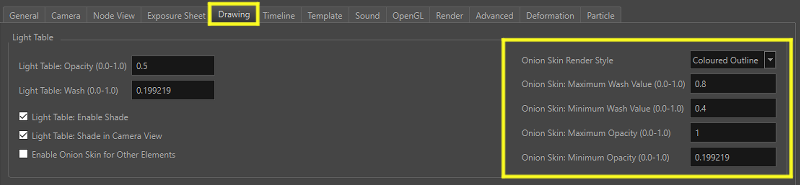
- Choisissez «Onion Skin Render Style» un style à partir du menu déroulant pour obtenir une des options dépeintes ici bas:
 |
 |
 |
| Coloured |
Original Colours |
Coloured Outline |
- Ajustez les éléments suivants pour modifier la valeur de blanc ou l'opacité du «Onion Skin» :
-
Onion Skin: Maximum/Minimum Wash Value (0.0-1.0): Ces champs définissent la quantité maximale/minimale de blanc qui sera ajoutée aux calques affectés par le «Onion Skin». Utilisez une valeur comprise entre 0 et 1.
-
Onion Skin: Maximum/Minimum Opacity (0.0-1.0): Ces champs définissent la quantité maximale/minimale d'opacité qui sera ajoutée aux calques affectés par le «Onion Skin». Utilisez une valeur comprise entre 0 et 1.
- Une fois que vous avez terminé, cliquez sur le bouton OK pour appliquer les modifications.
Option 2: Modifier les couleurs dans la fenêtre «Preferences»
Les couleurs par défaut peuvent être difficiles à voir, mais il est possible de modifier les couleurs qui correspondent le mieux à vos préférences ou aux besoins de votre projet.
- Dans le menu supérieur, sélectionnez Edit > Preferences (Windows) ouHarmony Premium > Preferences (macOS).
- Dans la fenêtre «Preferences», selectionnez l’onglet «General».
- Sur le côté gauche, localisez la section «Colours» et cliquez sur le bouton Edit Colours.
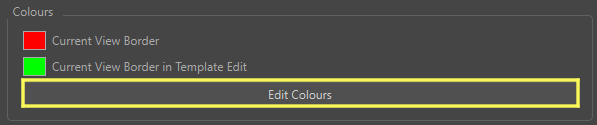
- La fenêtre «Edit Colours» apparaîtra.
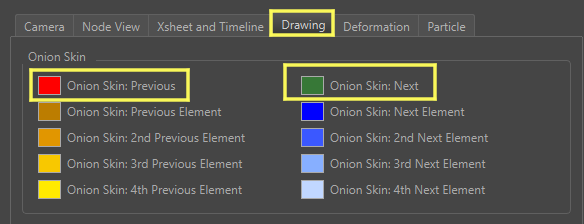
- Dans l’onglet «Drawing», double-cliquez sur l'échantillon de couleur soit pour «Onion Skin Colour: Previous» ou pour «Onion Skin: Next» pour ouvrir la fenêtre de sélection de couleurs.
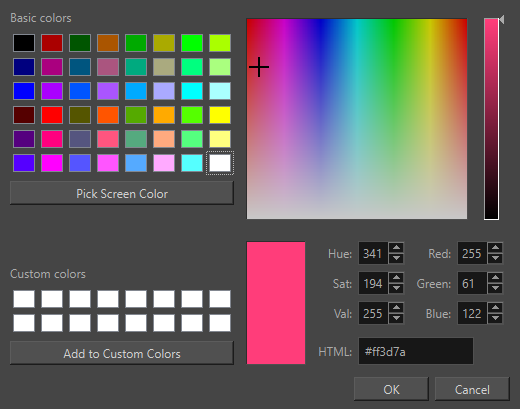
- Choisissez une nouvelle couleur et appuyez sur le bouton OK..
- Une fois que vous avez terminé, cliquez sur OK pour quitter la fenêtre «Colour Edit», puis OK pour quitter la fenêtre «Preferences».
|
NOTE: Changer les couleurs Onion Skin Previous/Next n'affectera que les «Onion Skin» qui ont le mode de rendu Coloured et Coloured Outline. |
Option 3: Modification des paramètres dans la fenêtre «Onion Skin»
- Ouvrez la fenêtre «Onion Skin» à l’aide du menu supérieur Windows, ou appuyez sur le bouton «Add»
 d’une fenêtre existante.
- La fenêtre «Onion Skin view» apparaîtra:
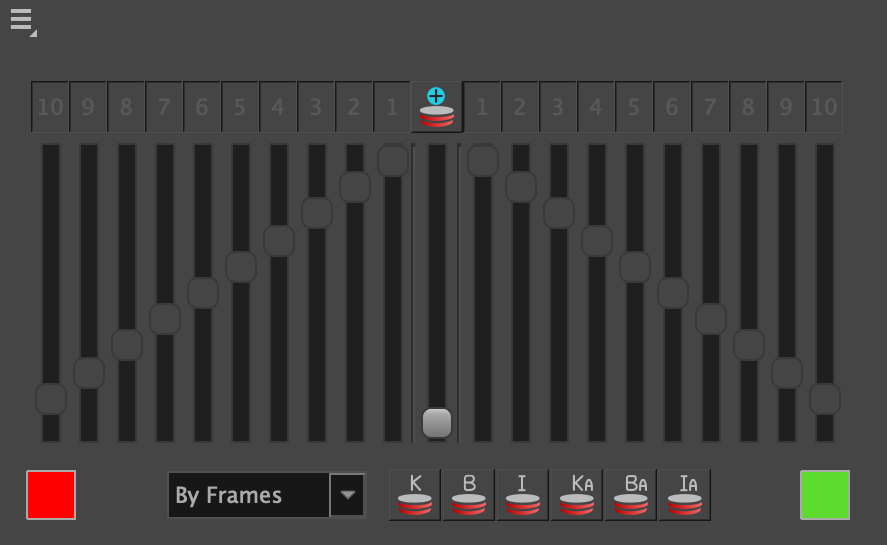
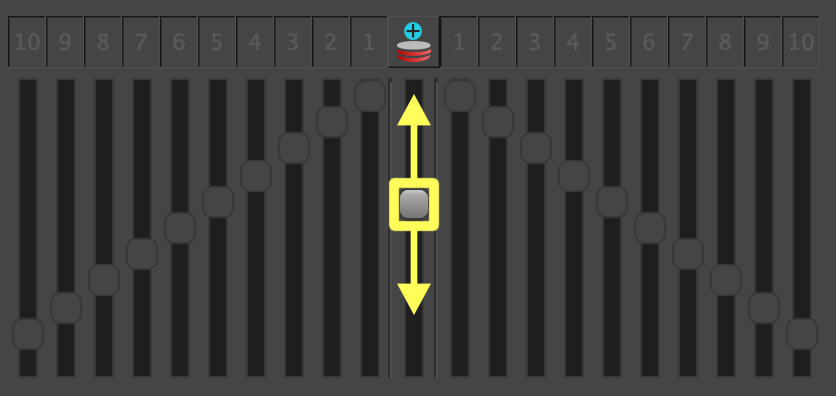
- Pour ajuster l'opacité globale du «Onion Skin», réglez le curseur au centre.
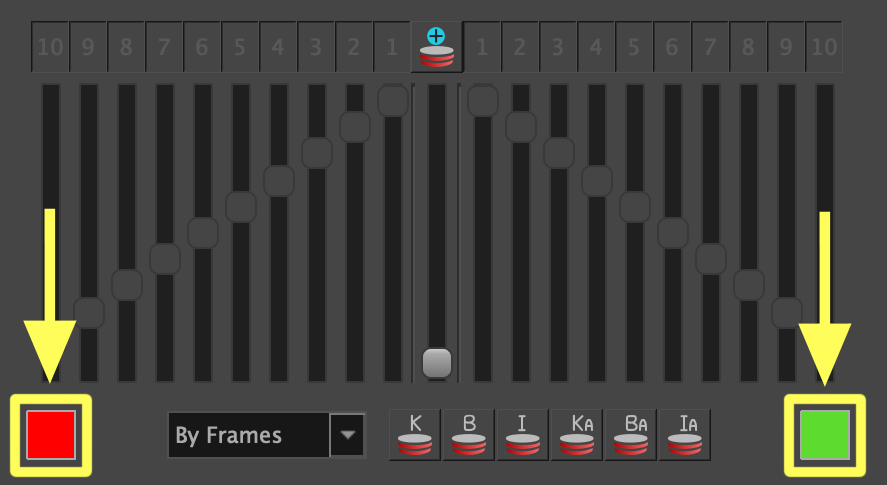
- Pour modifier les couleurs suivantes et précédentes du «Onion Skin», cliquez sur le bloc de couleur correspondant et choisissez une nouvelle couleur :
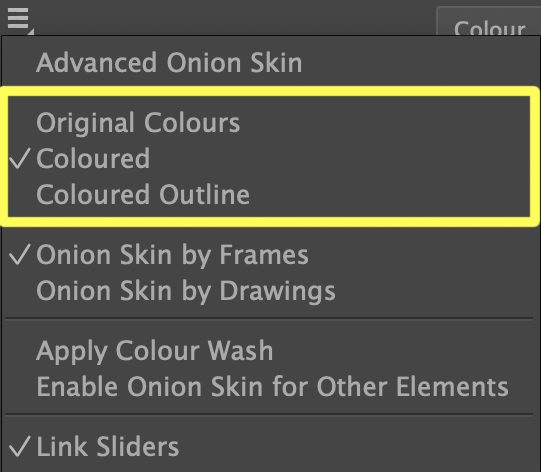
- Dans le coin supérieur gauche de la fenêtre «Onion Skin view», sélectionner le bouton menu déroulant
 pour modifier l’option «Onion Skin Render Styles», tel que mentionné dans l’ Option 1.
NOTE: Vous pouvez être encore plus précis sur la façon de visualiser votre «Onion Skin» en utilisant la fonction «Advanced Onion Skin»  . Consultez A propos de Advanced Peau d'oignon pour en savoir plus. . Consultez A propos de Advanced Peau d'oignon pour en savoir plus. |
 |
Centre d'aide
|
Centre d'aide